




Как перезагрузить Айфон 11: пошаговая инструкция для пользователей
После выхода iPhone 11, компания Apple представила не только обновлённый дизайн и мощную камеру, но и изменила некоторые элементы управления. Из-за этого у пользователей нередко возникает вопрос: как перезагрузить Айфон 11, если он завис или просто нужно обновить систему?
Давайте разберёмся, какие существуют способы перезагрузки, когда они применяются и как правильно их выполнять, чтобы не повредить устройство.
Когда нужно перезагружать iPhone 11
Перезагрузка — это обычная и безопасная процедура, которая помогает восстановить работу телефона без обращения в сервис. Она очищает временные файлы, закрывает зависшие процессы и помогает устройству «вздохнуть».
Перезагружать Айфон стоит, если:
- приложения начали зависать;
- экран не реагирует на касания;
- смартфон работает медленнее, чем обычно;
- произошёл сбой после обновления iOS.
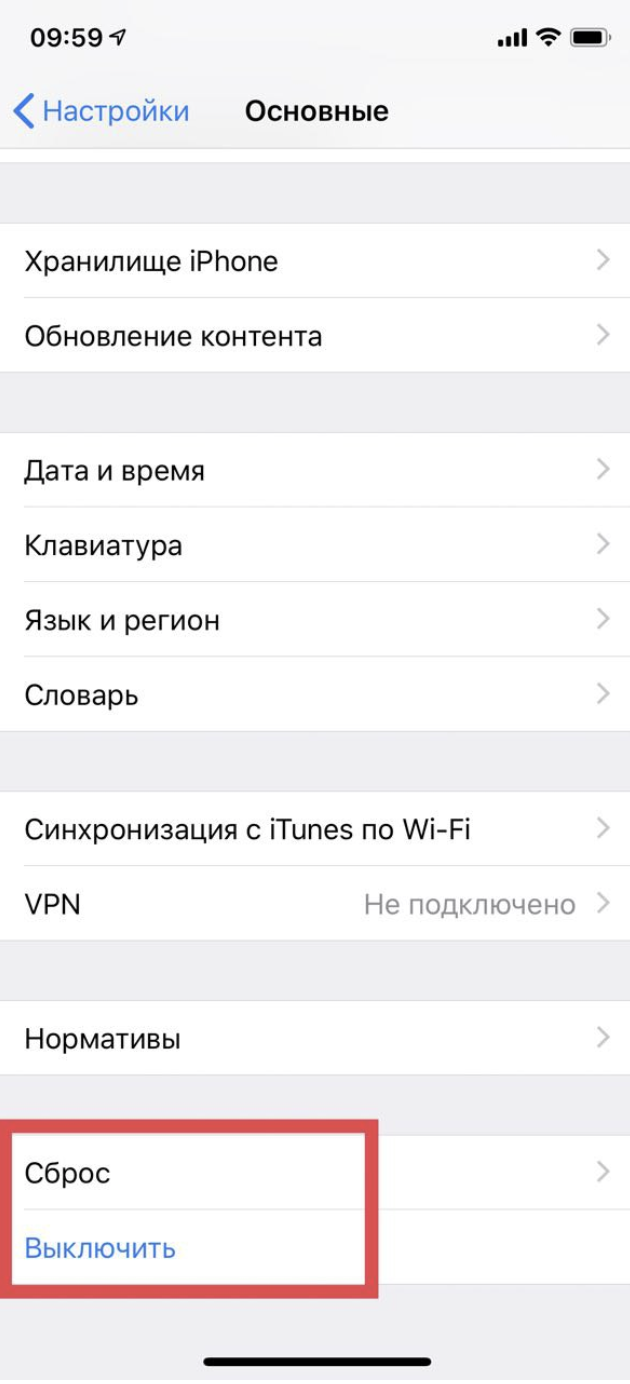
Способ №1. Перезагрузка через настройки
Если телефон работает нормально, но вы хотите просто обновить систему — используйте стандартную перезагрузку через меню.
Инструкция:
- Откройте Настройки.
- Перейдите в раздел Основные.
- Пролистайте вниз и выберите пункт Выключить.
- После появления ползунка — проведите по нему вправо и дождитесь выключения устройства.
- Чтобы включить телефон снова, зажмите боковую кнопку справа до появления логотипа Apple.
Этот метод подойдёт для профилактики — например, если вы давно не перезагружали смартфон.
Способ №2. Быстрая перезагрузка кнопками
Если экран не завис, но вам нужно перезапустить телефон без входа в настройки, можно воспользоваться физическими кнопками.
Как это сделать:
- Нажмите и удерживайте боковую кнопку на правой грани устройства.
- На экране появится ползунок выключения.
- Проведите по нему вправо — телефон выключится.
- Чтобы снова включить iPhone 11, нажмите и удерживайте ту же боковую кнопку, пока не загорится логотип Apple.
Это самый распространённый и быстрый способ перезагрузить Айфон.
Способ №3. Принудительная перезагрузка iPhone 11
Иногда случается, что устройство «зависает» — экран не реагирует, кнопки не работают, и кажется, будто телефон «замер». В этом случае поможет принудительная перезагрузка.
Пошаговая инструкция:
- Быстро нажмите и отпустите кнопку увеличения громкости.
- Затем быстро нажмите и отпустите кнопку уменьшения громкости.
- После этого нажмите и удерживайте боковую кнопку (на правой грани устройства).
- Держите её до тех пор, пока экран не станет чёрным и не появится логотип Apple.
После этого телефон перезапустится, и можно будет продолжить работу.
Такой способ подходит, если Айфон 11 завис или не реагирует на сенсор.
Что делать, если iPhone 11 не включается после перезагрузки
Если после выполнения всех шагов телефон не включается:
- Подключите его к зарядному устройству и подождите 10–15 минут.
- Убедитесь, что кабель и адаптер исправны (лучше использовать оригинальные).
- Если устройство всё равно не реагирует, подключите его к компьютеру и запустите iTunes (или Finder на Mac).
После этого выполните принудительную перезагрузку — телефон должен включиться.
Если ничего не помогает, стоит обратиться в авторизованный сервис Apple.
Советы по использованию iPhone 11
- Перезагружайте устройство хотя бы раз в неделю — это улучшает стабильность работы.
- Не используйте неоригинальные кабели и адаптеры: они могут вызывать сбои.
- Перед принудительной перезагрузкой убедитесь, что на телефоне сохранены важные данные.
- Устанавливайте обновления iOS — в них часто исправляют ошибки, из-за которых смартфон может зависать.
Итог: как перезагрузить Айфон 11 правильно
Теперь вы знаете три способа, как перезагрузить iPhone 11:
- Через настройки — стандартная перезагрузка.
- С помощью кнопок — быстрый вариант.
- Принудительно — если телефон завис.
Следуя этим инструкциям, вы сможете восстановить работу смартфона за несколько секунд, не прибегая к сервису.
